服务器配置要求:
最低配置:8核16GB,带宽建议动态带宽按量收费。峰值设置50M。
OSS:阿里云,腾讯云 二选一
商城后端服务启动顺序:
mall-gateway.jar
mall-auth.jar
mall-account.jar
mall-admin.jar
mall-shop.jar
mall-sns.jar
mall-pay.jar
mall-im.jar
mall-cms.jar
mall-search.jar
端口开放:
| 服务名称 | 版本 | 开放端口 |
|---|---|---|
| mall-gateway.jar | 服务端口:8201 对内网开放即可 | |
| mall-auth.jar | 服务端口:8401 对内网开放即可 | |
| mall-account.jar | 服务端口:8088 对内网开放即可 | |
| mall-admin.jar | 服务端口:8080 对内网开放即可 | |
| mall-shop.jar | 服务端口:8089 对内网开放即可 | |
| mall-sns.jar | 服务端口:8085 对内网开放即可 | |
| mall-pay.jar | 服务端口:8086 对内网开放即可 | |
| mall-edu.jar | 服务端口:8082 对内网开放即可 | |
| mall-im.jar | 服务端口:8099 对内网开放即可 | |
| mall-cms.jar | 服务端口:8087 对内网开放即可 | |
| mall-search.jar | 服务端口:8081 对内网开放即可 | |
| nacos | 3.1.0 | 服务端口:8848 对内网开放即可 |
| Seata | 2.5.0 | 服务端口:8091 对内网开放即可 |
| Nginx | 最新 | 服务端口:80,443 对内网及公网开放 |
| MySQL | 5.6.51 或者8.0 | 服务端口:3306 对内网开放即可 解决问题时需临时对外开放 |
| Redis | 最新 | 服务端口:6379 对内网开放即可 |
| elasticsearch | 8.11.3 | 服务端口:9200, 9300 对内网开放即可 |
| Kibana | 8.11.3 | 服务端口:5601 对内网开放即可 |
| Logstash | 8.11.3 | 服务端口:5044,9600 对内网开放即可 |
| RabbitMQ | 3.7.4 | 服务端口:5672 15672 对内网开放即可 |
| Sentinel | 最新 | 服务端口:8858 对内网开放即可 |
| Portainer | 服务端口:9000 对内网及公网开放 |
可视化管理工具
Portainer 是一款轻量级的应用,它提供了图形化界面,用于方便的管理Docker环境,包括单机环境和集群环境,下面我们将用Portainer来管理Docker容器中的应用。
获取Docker镜像文件:
docker pull portainer/portainer使用docker容器运行Portainer:
docker run -p 9000:9000 -p 8000:8000 --name portainer \
--restart=always \
-v /var/run/docker.sock:/var/run/docker.sock \
-v /etc/localtime:/etc/localtime \
-v /data/portainer/data:/data \
-d portainer/portainer查看Portainer的DashBoard信息,访问地址:http://192.168.3.101:9000
MySQL安装
建议使用MySQL 8.0
不建议Docker方式部署,请使用云数据库(阿里云RDS MySQL、腾讯云TencentDB for MySQL、华为云RDS for MySQL)
Redis 安装
1.拉取镜像:
docker pull docker.1ms.run/bitnami/redis:latest2.创建 Redis 相关目录:
mkdir -p /data/redis
mkdir -p /data/redis/conf
mkdir -p /data/redis/data
3.临时启动 Redis 容器:
docker run -d \
  --name redis \
  -p 6379:6379 \
  -e REDIS_PASSWORD=11111111 \
  docker.1ms.run/bitnami/redis:latest
4.拷贝文件:
docker cp redis:/opt/bitnami/redis/etc/redis.conf /data/redis/conf/5.授权文件夹:
chmod -R 777 /data/redis/conf/redis.conf /data/redis/data6.删除临时容器:
docker stop redis
docker rm redis
7.创建容器:
docker run --name redis \
-p 6379:6379 --restart=always \
--network host \
-v /etc/localtime:/etc/localtime \
-v /etc/timezone:/etc/timezone \
-v /data/redis/log/redis.log:/etc/redis.log \
-v /data/redis/conf/redis.conf:/opt/bitnami/redis/etc/redis.conf \
-v /data/redis/data:/opt/bitnami/redis/data \
-e REDIS_PASSWORD=YourStrongPassword123 \
-d docker.1ms.run/bitnami/redis:latest
Nacos 安装
安装nacos指定版本:nacos-server-3.1.0
1.拉取镜像:
docker pull docker.1ms.run/nacos/nacos-server:v3.1.02.临时启动拷贝配置文件使用自定义配置文件:
docker run -p 8848:8848 --name nacos3 -e NACOS_AUTH_ENABLE=true -e NACOS_AUTH_TOKEN=$(openssl rand -base64 32) -e NACOS_AUTH_IDENTITY_KEY="MyServerIdentity" -e NACOS_AUTH_IDENTITY_VALUE="MySecurityValue" -e JAVA_OPTS="-Xms512m -Xmx1024m -Xmn256m" -d docker.1ms.run/nacos/nacos-server:v3.1.0
3.拷贝配置文件:
docker cp nacos3:/home/nacos /data/nacosv3.1.04.启动镜像:
MyServerIdentity和MySecurityValue换成你自己想设置的参数值。
docker run --name nacos3 \
-e MODE=standalone \
-p 8848:8848 \
-p 8850:8080 \
-v /etc/localtime:/etc/localtime \
-v /etc/timezone:/etc/timezone \
-e NACOS_AUTH_ENABLE=true \
-e NACOS_AUTH_TOKEN=$(openssl rand -base64 32) \
-e NACOS_AUTH_IDENTITY_KEY="MyServerIdentity" \
-e NACOS_AUTH_IDENTITY_VALUE="MySecurityValue" \
-e JAVA_OPTS="-Xms512m -Xmx1024m -Xmn256m" \
-v /data/nacosv3.1.0/logs:/home/nacos/logs \
-v /data/nacosv3.1.0/conf:/home/nacos/conf \
-v /data/nacosv3.1.0/data:/home/nacos/data \
--restart always \
-d docker.1ms.run/nacos/nacos-server:v3.1.0
5.设置密码:
启动之后浏览器访问:访问ip:8850 默认账号:nacos 密码:nacos
登录之后修改密码。重启nacos
docker restart nacos3
6.创建项目用Data Id
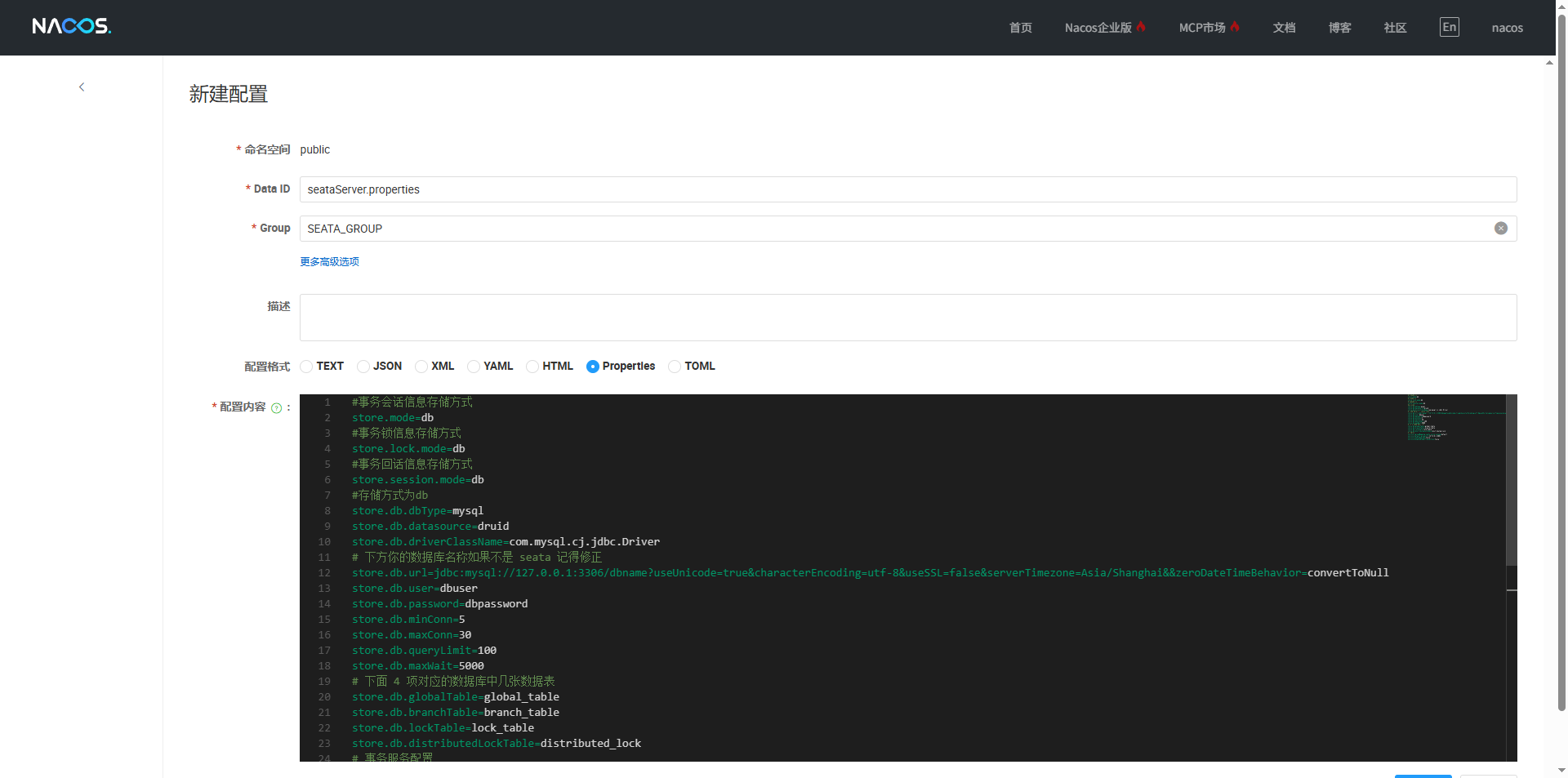
登录nacos管理后台手动创建dataId 为Data Id:seataServer.properties Group: SEATA_GROUP 配置格式:Properties 内容如下:
注意替换你自己的数据库地址,数据库名,数据库账号,数据库密码。
#事务会话信息存储方式
store.mode=db
#事务锁信息存储方式
store.lock.mode=db
#事务回话信息存储方式
store.session.mode=db
#存储方式为db
store.db.dbType=mysql
store.db.datasource=druid
store.db.driverClassName=com.mysql.cj.jdbc.Driver
# 下方你的数据库信息记得修正
store.db.url=jdbc:mysql://127.0.0.1:3306/dbname?useUnicode=true&characterEncoding=utf-8&useSSL=false&serverTimezone=Asia/Shanghai&&zeroDateTimeBehavior=convertToNull
store.db.user=dbuser
store.db.password=dbpassword
store.db.minConn=5
store.db.maxConn=30
store.db.queryLimit=100
store.db.maxWait=5000
# 下面 4 项对应的数据库中几张数据表
store.db.globalTable=global_table
store.db.branchTable=branch_table
store.db.lockTable=lock_table
store.db.distributedLockTable=distributed_lock
# 事务服务配置
service.vgroupMapping.seata-server-group=default
service.default.grouplist=127.0.0.1:8091
service.enableDegrade=false
service.disableGlobalTransaction=false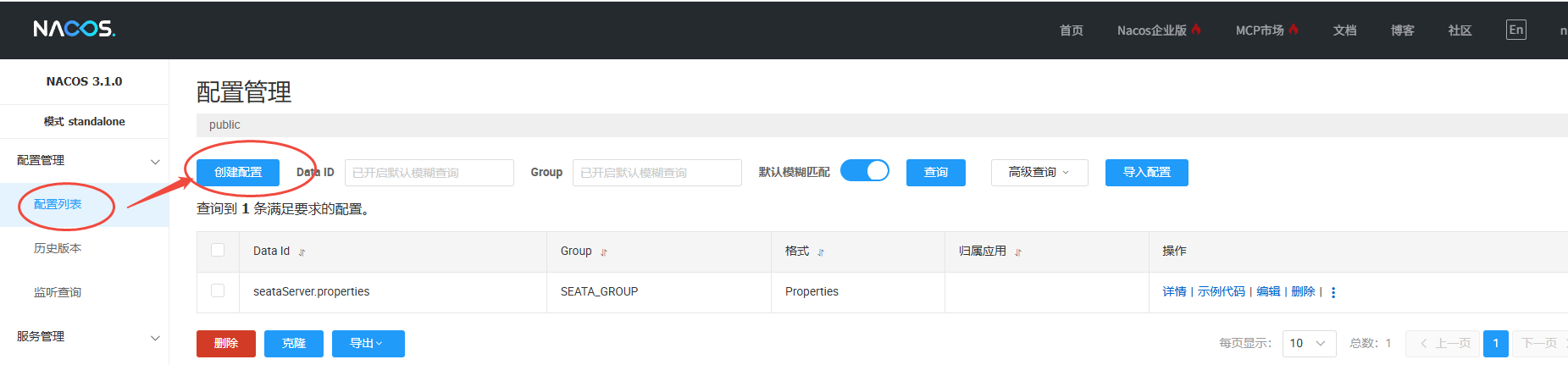
Seata 安装
安装seata指定版本:seata-server-2.5.0
1.拉取镜像:
docker pull docker.1ms.run/apache/seata-server:2.5.02.临时启动拷贝配置文件使用自定义配置文件:
docker run -d -p 8091:8091 -p 7091:7091 --name seata-server250 -e JVM_XMX=1024m -e JVM_XMS=512m docker.1ms.run/apache/seata-server:2.5.03.拷贝配置:
docker cp seata-server250:/seata-server/resources /data/seata2.5.0/config
docker cp seata-server250:/seata-server/libs /data/seata2.5.0/libs
4.修改配置文件
修改/data/seata2.5.0/config/application.yml,内容如下:
注意替换你自己的 nacos的地址,nacos账号,nacos密码,数据库地址,数据库名,数据库账号,数据库密码。
#
# Licensed to the Apache Software Foundation (ASF) under one or more
# contributor license agreements.  See the NOTICE file distributed with
# this work for additional information regarding copyright ownership.
# The ASF licenses this file to You under the Apache License, Version 2.0
# (the "License"); you may not use this file except in compliance with
# the License.  You may obtain a copy of the License at
#
#     http://www.apache.org/licenses/LICENSE-2.0
#
# Unless required by applicable law or agreed to in writing, software
# distributed under the License is distributed on an "AS IS" BASIS,
# WITHOUT WARRANTIES OR CONDITIONS OF ANY KIND, either express or implied.
# See the License for the specific language governing permissions and
# limitations under the License.
#
server:
  port: 8091
spring:
  application:
    name: seata-server
  main:
    web-application-type: none
logging:
  config: classpath:logback-spring.xml
  file:
    path: ${log.home:${user.home}/logs/seata}

seata:
  config:
    # support: nacos, consul, apollo, zk, etcd3
    type: nacos
    nacos:
      server-addr: 127.0.0.1:8848
      namespace:
      group: SEATA_GROUP
      context-path:
      username: nacos
      password: nacos
      data-id: seataServer.properties
  registry:
    # support: nacos, eureka, redis, zk, consul, etcd3, sofa
    type: nacos
    nacos:
      application: seata-server
      server-addr: 127.0.0.1:8848
      group: SEATA_GROUP
      namespace:
      cluster: default
      context-path:
      ##1.The following configuration is for the open source version of Nacos
      username: nacos
      password: nacos


  store:
    # support: file 、 db 、 redis 、 raft
    mode: db
    session:
      mode: db
    lock:
      mode: db
    db:
      datasource: druid
      db-type: mysql
      driver-class-name: com.mysql.cj.jdbc.Driver
      url: jdbc:mysql://127.0.0.1:3306/dbname?rewriteBatchedStatements=true?useUnicode=true&characterEncoding=utf-8&serverTimezone=Asia/Shanghai&&zeroDateTimeBehavior=convertToNull
      user: dbuser
      password: dbpassword
      min-conn: 10
      max-conn: 100
      global-table: global_table
      branch-table: branch_table
      lock-table: lock_table
      distributed-lock-table: distributed_lock
      query-limit: 1000
      max-wait: 5000
      druid:
        time-between-eviction-runs-millis: 120000
        min-evictable-idle-time-millis: 300000
        test-while-idle: true
        test-on-borrow: false
        keep-alive: false
      hikari:
        idle-timeout: 600000
        keepalive-time: 120000
        max-lifetime: 1800000
        validation-timeout: 5000
      dbcp:
        time-between-eviction-runs-millis: 120000
        min-evictable-idle-time-millis: 300000
        test-while-idle: true
        test-on-borrow: false
  #  server:
  #    service-port: 8091 #If not configured, the default is '${server.port} + 1000'
5.下载数据库驱动
下载mysql-connector-j-8.0.33.jar驱动上传到/data/seata2.5.0/libs 否则seata无法注册成功。
下载地址:https://cdn.mysql.com/archives/mysql-connector-java-8.0/mysql-connector-j-8.0.33.tar.gz
6.停止旧容器并删除
#停止旧容器
docker stop seata-servev250
#删除旧容器
docker rm seata-servev250
7.启动镜像:
docker run --name seata-servevr250 \
-p 8091:8091 \
-p 7091:7091 \
-e JVM_XMX=1024m \
-e JVM_XMS=512m \
-v /etc/localtime:/etc/localtime \
-v /etc/timezone:/etc/timezone \
-v /data/seata2.5.0/config:/seata-server/resources \
-v /data/seata2.5.0/libs:/seata-server/libs \
--restart always \
-d docker.1ms.run/apache/seata-server:2.5.0
ELK8.11.3(http模式)
Elasticsearch安装
安装elasticsearch指定版本:elasticsearch:8.11.3
1.拉取镜像:
docker pull docker.1ms.run/library/elasticsearch:8.11.32.临时启动copy配置文件
docker run -d --name elasticsearch8 -p 9200:9200 -p 9300:9300 -e "discovery.type=single-node" -e "ES_JAVA_OPTS=-Xms512m -Xmx1024m" docker.1ms.run/library/elasticsearch:8.11.33.创建挂载目录:
mkdir -p  /data/elasticsearch8.11.3/config
mkdir -p  /data/elasticsearch8.11.3/plugins
mkdir -p  /data/elasticsearch8.11.3/data
mkdir -p  /data/elasticsearch8.11.3/logs
4.拷贝配置文件:
docker cp elasticsearch8:/usr/share/elasticsearch/config /data/elasticsearch8.11.3/config
docker cp elasticsearch8:/usr/share/elasticsearch/data /data/elasticsearch8.11.3/data
docker cp elasticsearch8:/usr/share/elasticsearch/logs /data/elasticsearch8.11.3/logs
docker cp elasticsearch8:/usr/share/elasticsearch/plugins /data/elasticsearch8.11.3/plugins
5.设置目录权限:设置用户755权限
chmod -R 755 /data/elasticsearch/6.修改配置文件
修改/data/elasticsearch8.11.3/config/elasticsearch.yml
关闭https:
cluster.name: "docker-cluster"
network.host: 0.0.0.0

#----------------------- BEGIN SECURITY AUTO CONFIGURATION -----------------------
#
# The following settings, TLS certificates, and keys have been automatically
# generated to configure Elasticsearch security features on 03-12-2025 05:36:37
#
# --------------------------------------------------------------------------------

# Enable security features
xpack.security.enabled: true

xpack.security.enrollment.enabled: true

# Enable encryption for HTTP API client connections, such as Kibana, Logstash, and Agents
xpack.security.http.ssl:
  enabled: false
  keystore.path: certs/http.p12

# Enable encryption and mutual authentication between cluster nodes
xpack.security.transport.ssl:
  enabled: false
  verification_mode: certificate
  keystore.path: certs/transport.p12
  truststore.path: certs/transport.p12
#----------------------- END SECURITY AUTO CONFIGURATION -------------------------
7.停止旧容器并删除
#停止旧容器
docker stop elasticsearch8
#删除旧容器
docker rm elasticsearch8
8.启动elasticsearch8镜像:
ELASTIC_PASSWORD=Yourpassword 换成你的密码
docker run -d --name elasticsearch8 \
-h 127.0.0.1 \
-p 9200:9200 \
-p 9300:9300 \
-e "discovery.type=single-node" \
-e "ES_JAVA_OPTS=-Xms512m -Xmx2048m" \
-e ELASTIC_PASSWORD=Yourpassword \
-v /etc/localtime:/etc/localtime \
-v /etc/timezone:/etc/timezone \
-v /data/elasticsearch8.11.3/config:/usr/share/elasticsearch/config \
-v /data/elasticsearch8.11.3/plugins:/usr/share/elasticsearch/plugins \
-v /data/elasticsearch8.11.3/data:/usr/share/elasticsearch/data \
-v /data/elasticsearch8.11.3/logs:/data/elasticsearch8.11.3/logs \
--restart always \
docker.1ms.run/library/elasticsearch:8.11.3
9.设置密码
进入运行elasticsearch的docker容器设置各用户的密码:
设置密码的账号:elastic,apm_system,kibana,kibana_system,logstash_system,beats_system,remote_monitoring_use
docker exec -it elasticsearch8  /bin/bash

./bin/elasticsearch-setup-passwords interactive
Kibana安装
安装kibana指定版本:kibana:8.11.3
1.拉取制定版本镜像:
docker pull docker.1ms.run/library/kibana:8.11.32.创建kibana挂载的相关目录:
mkdir -p /data/kibana8.11.3/config3.创建kibana的配置文件kibana.yml:
cd /data/kibana8.11.3/config
touch kibana.yml
kibana.yml内容如下:
注意替换kibana_system的密码。
#
# ** THIS IS AN AUTO-GENERATED FILE **
#

# Default Kibana configuration for docker target
server.host: "0.0.0.0"
server.shutdownTimeout: "5s"
elasticsearch.hosts: ["http://elasticsearch:9200"]
monitoring.ui.container.elasticsearch.enabled: true
# elasticsearch.ssl.certificateAuthorities: ["/certs/http_ca.crt"]
elasticsearch.username: "kibana_system"
elasticsearch.password: "******"
i18n.locale: "zh-CN"
4.启动镜像:
docker run --name kibana8 -p 5601:5601 \
--link elasticsearch8:elasticsearch \
-e "elasticsearch.hosts=https://elasticsearch:9200" \
-v /etc/localtime:/etc/localtime \
-v /data/kibana8.11.3/config:/usr/share/kibana/config \
--restart=always \
-d docker.1ms.run/library/kibana:8.11.3启动成功浏览器可以访问:http://ip:5601/
Logstash安装
安装Logstash指定版本:logstash:8.11.3
1.拉取制定版本镜像:
docker pull docker.1ms.run/library/logstash:8.11.32.创建Logstash 相关挂载目录:
mkdir -p /data/logstash8.11.33.创建配置文件
创建:logstash.conf
cd /data/logstash8.11.3
touch logstash.conf
logstash.conf内容如下:
    input {
      beats {
        port => 5044
      }
    }

    filter {
      grok {
        match => { "message" => "%{TIMESTAMP_ISO8601:timestamp} $$%{DATA:thread}$$ %{LOGLEVEL:level} %{JAVACLASS:logger} - %{GREEDYDATA:message}" }
      }
      date {
        match => [ "timestamp", "yyyy-MM-dd HH:mm:ss" ]
      }
    }

    output {
      elasticsearch {
        hosts => ["http://elasticsearch:9200"]
        index => "app-logs-%{+YYYY.MM.dd}"
        user => "logstash_system"
        password => "******"
      }
    }
创建:logstash.yml
cd /data/logstash8.11.3
touch logstash.yml
logstash.yml内容如下:
http.host: "0.0.0.0"
xpack.monitoring.elasticsearch.hosts: [ "http://elasticsearch:9200" ]
xpack.monitoring.enabled: true
xpack.monitoring.elasticsearch.username: logstash_system
xpack.monitoring.elasticsearch.password: *******
4.启动镜像:
docker run --name logstash8 -p 5044:5044 -p 9600:9600 \
--link elasticsearch8:elasticsearch \
-v /etc/localtime:/etc/localtime \
-v /etc/timezone:/etc/timezone \
-v /data/logstash8.11.3/logstash.yml:/usr/share/logstash/config/logstash.yml \
-v /data/logstash8.11.3/logstash.conf:/usr/share/logstash/pipeline/logstash.conf \
--restart=always \
-d docker.1ms.run/library/logstash:8.11.3
RabbitMQ
- 拉取 RabbitMQ 镜像
docker pull rabbitmq:latest - 创建 RabbitMQ 容器
docker run --name rabbitmq -v /etc/localtime:/etc/localtime -p 5672:5672 -p 15672:15672 --restart=always -d rabbitmq:latest - 访问 RabbitMQ 管理界面
在浏览器中访问 http://localhost:15672,你将看到 RabbitMQ 的管理界面。
使用默认的用户名和密码 guest/guest 登录。
Sentinel
- 拉取 Sentinel 镜像
docker pull bladex/sentinel-dashboard - 创建 Sentinel 容器
docker run -d -p 8858:8858 --name sentinel --restart=always bladex/sentinel-dashboard
如果启动报错:library initialization failed - unable to allocate file descriptor table - out of memory
使用以下命令启动:docker run -d -p 8858:8858 --name sentinel \ -e "JAVA_OPTS=-Xms256m -Xmx512m" \ -m 1g \ --ulimit nofile=65536:65536 \ --restart=always bladex/sentinel-dashboard
商城服务端
(这种方式非必须,最终会使用docker部署,详看《搭建docker私有化镜像仓库》和《使用jenkins实现自动化部署》)
商城后端服务启动顺序:
    mall-gateway.jar
    mall-auth.jar
    mall-account.jar
    mall-admin.jar
    mall-shop.jar
    mall-sns.jar
    mall-pay.jar
    mall-im.jar
    mall-cms.jar
mall-search.jar- 上传服务包jra包。
#创建目录
mkdir -p /data/www
nohup java -jar -Xms128m -Xmx512m -XX:PermSize=64M -XX:MaxPermSize=256M mall-account.jar >/data/logs/mall-account.log 2>&1 & nohup java -jar -Xms128m -Xmx512m -XX:PermSize=64M -XX:MaxPermSize=256M mall-admin.jar >/data/logs/mall-admin.log 2>&1 & nohup java -jar -Xms128m -Xmx512m -XX:PermSize=64M -XX:MaxPermSize=256M mall-auth.jar >/data/logs/mall-auth.log 2>&1 & nohup java -jar -Xms128m -Xmx512m -XX:PermSize=64M -XX:MaxPermSize=256M mall-cms.jar >/data/logs/mall-cms.log 2>&1 & nohup java -jar -Xms128m -Xmx512m -XX:PermSize=64M -XX:MaxPermSize=256M mall-gateway.jar >/data/logs/mall-gateway.log 2>&1 & nohup java -jar -Xms128m -Xmx512m -XX:PermSize=64M -XX:MaxPermSize=256M mall-im.jar >/data/logs/mall-im.log 2>&1 & nohup java -jar -Xms128m -Xmx512m -XX:PermSize=64M -XX:MaxPermSize=256M mall-pay.jar >/data/logs/mall-pay.log 2>&1 & nohup java -jar -Xms128m -Xmx512m -XX:PermSize=64M -XX:MaxPermSize=256M mall-shop.jar >/data/logs/mall-shop.log 2>&1 & nohup java -jar -Xms128m -Xmx512m -XX:PermSize=64M -XX:MaxPermSize=256M mall-sns.jar >/data/logs/mall-sns.log 2>&1 & nohup java -jar -Xms128m -Xmx512m -XX:PermSize=64M -XX:MaxPermSize=256M mall-search.jar >/data/logs/mall-sns.log 2>&1 &
Nginx安装
- 下载Nginx的docker镜像:
docker pull nginx - 先运行一次容器(为了拷贝配置文件):
docker run -p 80:80 --name nginx \ -v /data/nginx/html:/usr/share/nginx/html \ -v /data/nginx/logs:/var/log/nginx \ -v /etc/localtime:/etc/localtime \ -d nginx:latest - 将容器内的配置文件拷贝到指定目录:
docker container cp nginx:/etc/nginx /data/nginx/ - 修改文件名称:
# 进入/data/nginx/ cd /data/nginx/ # 修改文件名 mv nginx conf - 终止并删除容器:
docker stop nginx docker rm nginx - 修改nginx配置,设置最大上传文件:client_max_body_size,这里不修改移动端装修会保存失败。
vim /data/nginx/conf/nginx.conf
client_max_body_size 50m;

上传ssl证书:
#进入/data/nginx
cd /data/nginx
#创建ssl文件存放证书
mkdir ssl
上传代码包:
#创建目录
mkdir -p /data/nginx/www/mallsuite
cd /data/nginx/www/mallsuite
配置站点域名:
#进入存放配置文件目录
cd /data/nginx/conf/conf.d
#创建文件
touch mallsuite.conf
#编辑文件
vim mallsuite.conf
放入以下内容:注意修改接口请求地址,这里127.0.0.1为示例。
 upstream nacos {
     server 127.0.0.1:8848 weight=1;
 }
 upstream  backend  {
     server  127.0.0.1:8099;
 }
 server {
     listen 80;
     server_name yourdomain; #需要将yourdomain替换成证书绑定的域名。
     rewrite ^(.*)$ https://$host$1; #将所有HTTP请求通过rewrite指令重定向到HTTPS。
     location / {
         index index.html index.htm;
     }
 }
 server
 {
     #listen 80;
     listen 443 ssl ;
     server_name yourdomain;
     index index.php index.html index.htm default.php default.htm default.html;
     #root /www/mallsuite/; #启动nginx镜像挂载目录
     location ^~ /api/ {
         # 将所有 /api/ 开头的请求代理到后端
         proxy_pass http://localhost:8201/;

         # 重要的请求头设置
         proxy_set_header Host $host;
         proxy_set_header X-Real-IP $remote_addr;
         proxy_set_header X-Forwarded-For $proxy_add_x_forwarded_for;
         proxy_set_header X-Forwarded-Proto $scheme;

         # WebSocket 支持(Knife4j 需要)
         proxy_http_version 1.1;
         proxy_set_header Upgrade $http_upgrade;
         proxy_set_header Connection "upgrade";

         # 超时设置
         proxy_connect_timeout 60s;
         proxy_send_timeout 60s;
         proxy_read_timeout 60s;

         # 禁用缓存
         proxy_buffering off;
         proxy_cache off;
     }
     ##pc
     location ^~ / {
         root /www/mallsuite/pc;
         try_files $uri $uri/ /index.html;
      }

     #SSL-START SSL相关配置,请勿删除或修改下一行带注释的404规则
     #error_page 404/404.html;
     ssl_certificate    /etc/nginx/ssl/7959472.com.pem;#修改为自己ssl证书
     ssl_certificate_key   /etc/nginx/ssl/7959472.com.key;#修改为自己ssl证书
     ssl_protocols TLSv1.1 TLSv1.2 TLSv1.3;
     ssl_ciphers EECDH+CHACHA20:EECDH+CHACHA20-draft:EECDH+AES128:RSA+AES128:EECDH+AES256:RSA+AES256:EECDH+3DES:RSA+3DES:!MD5;
     ssl_prefer_server_ciphers on;
     ssl_session_cache shared:SSL:10m;
     ssl_session_timeout 10m;
     add_header Strict-Transport-Security "max-age=31536000";
     error_page 497  https://$host$request_uri;
     #SSL-END
     #ERROR-PAGE-START  错误页配置,可以注释、删除或修改
     #error_page 404 /404.html;
     #error_page 502 /502.html;
     #ERROR-PAGE-END
     #PHP-INFO-START  PHP引用配置,可以注释或修改
     #include enable-php-00.conf;
     #PHP-INFO-END
     #REWRITE-START URL重写规则引用,修改后将导致面板设置的伪静态规则失效
     #include /www/server/panel/vhost/rewrite/101.133.142.46.conf;
     #REWRITE-END
     # 禁止访问的敏感文件
     location ~* (\.user.ini|\.htaccess|\.htpasswd|\.env.*|\.project|\.bashrc|\.bash_profile|\.bash_logout|\.DS_Store|\.gitignore|\.gitattributes|LICENSE|README\.md|CLAUDE\.md|CHANGELOG\.md|CHANGELOG|CONTRIBUTING\.md|TODO\.md|FAQ\.md|composer\.json|composer\.lock|package(-lock)?\.json|yarn\.lock|pnpm-lock\.yaml|\.\w+~|\.swp|\.swo|\.bak(up)?|\.old|\.tmp|\.temp|\.log|\.sql(\.gz)?|docker-compose\.yml|docker\.env|Dockerfile|\.csproj|\.sln|Cargo\.toml|Cargo\.lock|go\.mod|go\.sum|phpunit\.xml|phpunit\.xml|pom\.xml|build\.gradl|pyproject\.toml|requirements\.txt|application(-\w+)?\.(ya?ml|properties))$
     {
         return 404;
     }

     # 禁止访问的敏感目录
     location ~* /(\.git|\.svn|\.bzr|\.vscode|\.claude|\.idea|\.ssh|\.github|\.npm|\.yarn|\.pnpm|\.cache|\.husky|\.turbo|\.next|\.nuxt|node_modules|runtime)/ {
         return 404;
     }
     #一键申请SSL证书验证目录相关设置
     location ~ \.well-known{
         allow all;
     }
     location ~ .*\.(gif|jpg|jpeg|png|bmp|swf)$
     {
         expires      30d;
         error_log /dev/null;
         access_log /dev/null;
     }
     location ~ .*\.(js|css)?$
     {
         expires      12h;
         error_log /dev/null;
         access_log /dev/null;
     }
     location ~* \.(eot|ttf|woff|woff2|svg)$ {
         add_header Access-Control-Allow-Origin *;
         add_header Access-Control-Allow-Headers X-Requested-With;
         add_header Access-Control-Allow-Methods GET,POST,OPTIONS;
     }
     #pc im聊天记录页面
     location ^~ /im/ {
         root /www/mallsuite/admin/;
     }
     location ^~ /h5 {
         alias /www/mallsuite/h5;
         try_files $uri $uri/ @routerh5;
         index  index.html index.htm;
     }
     location @routerh5 {
         rewrite ^.*$ /h5/index.html last;
     }
     location ^~ /admin {
         alias /www/mallsuite/admin;
         try_files $uri $uri/ @routeradmin;
         index  index.html index.htm;
     }
     location @routeradmin {
         rewrite ^.*$ /admin/index.html last;
     }

     location /mobile/ {
         proxy_pass  http://127.0.0.1:8201/mobile/;
         proxy_set_header X-Real-IP $remote_addr;
         proxy_set_header X-Forwarded-For $proxy_add_x_forwarded_for;
         proxy_set_header HTTP_X_FORWARDED_FOR $remote_addr;
         proxy_set_header X-Forwarded-Proto $scheme; proxy_redirect default;
     }
     location /api/ {
         proxy_pass  http://127.0.0.1:8201/;
         proxy_set_header X-Real-IP $remote_addr;
         proxy_set_header X-Forwarded-For $proxy_add_x_forwarded_for;
         proxy_set_header HTTP_X_FORWARDED_FOR $remote_addr;
         proxy_set_header X-Forwarded-Proto $scheme; proxy_redirect default;
     }
     location /mallsuiteImSocketServer {
         proxy_pass http://backend;
         proxy_http_version 1.1;
         proxy_set_header Upgrade $http_upgrade;
         proxy_set_header Connection "upgrade";
     }
     #图片本地存储上传的静态文件访问路径
     location ^~ /admin/oss/upload/ {
         proxy_pass  http://localhost:8201/admin/oss/upload/;
         proxy_set_header X-Real-IP $remote_addr;
         proxy_set_header X-Forwarded-For $proxy_add_x_forwarded_for;
         proxy_set_header HTTP_X_FORWARDED_FOR $remote_addr;
         proxy_set_header X-Forwarded-Proto $scheme; proxy_redirect default;
     }
     #上传的静态文件访问路径
     location ^~ /static/ {
         root /opt/apps/mall/public/;
     }
     access_log  /wwwlogs/access.log;
     error_log  /wwwlogs/error.log;
 }
使用如下命令启动Nginx服务:
docker run -p 80:80 -p 443:443 --name nginx \
-v /etc/localtime:/etc/localtime \
-v /data/nginx/html:/usr/share/nginx/html \
-v /data/nginx/www:/www \
-v /data/nginx/wwwlogs:/wwwlogs \
-v /data/nginx/logs:/var/log/nginx  \
-v /data/nginx/conf:/etc/nginx \
-v /data/nginx/ssl:/etc/nginx/ssl/ \
-v /data/nginx/www:/opt/apps/mall/public/static \
--restart=always \
-d nginx:latest
